목차
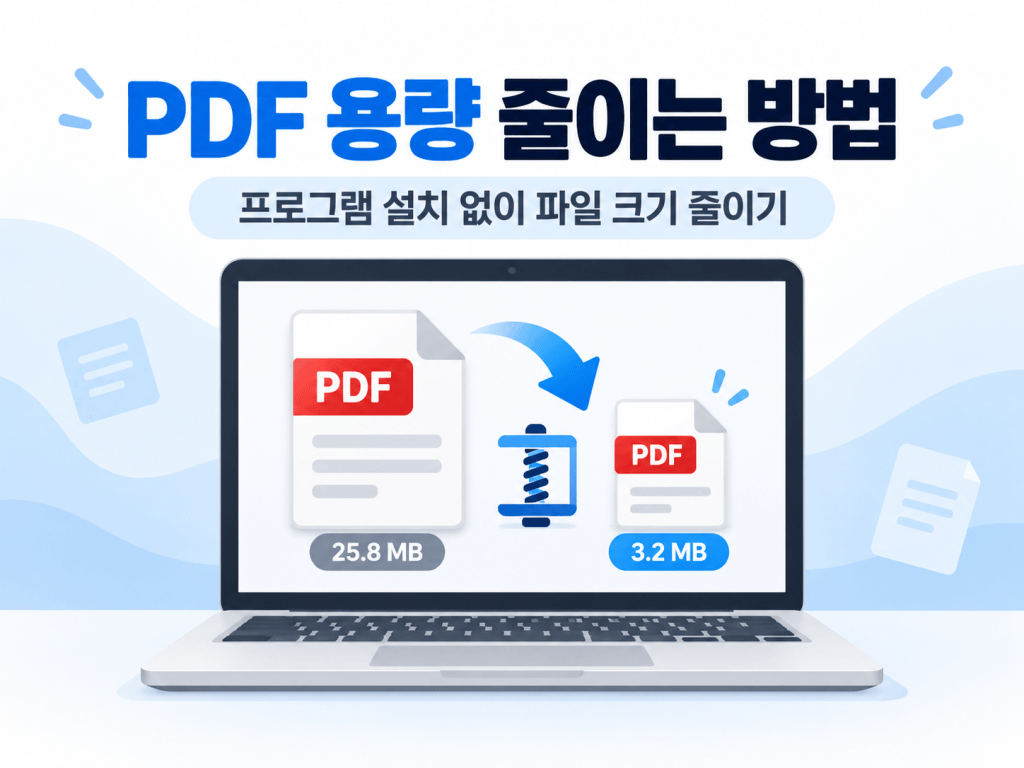
PDF를 제출하거나 이메일로 보내려는데 파일 용량 제한에 걸리는 경우가 있습니다. 특히 사진이나 스캔 이미지가 많이 들어간 PDF는 몇 장 되지 않아도 파일 크기가 크게 늘어날 수 있습니다.이럴 때 프로그램을 새로 설치할 필요는 없습니다. 웹 브라우저에서 사용할 수 있는 온라인 PDF 압축 도구를 이용하면 비교적 간단하게 PDF 용량을 줄일 수 있습니다.
프로그램 설치 없이 PDF 용량 줄이는 방법
대표적인 방법은 Adobe Acrobat 온라인 PDF 압축 기능과 같은 웹 기반 서비스를 이용하는 것입니다. 파일을 업로드한 뒤 압축 수준을 선택하면 브라우저에서 바로 PDF 파일 크기를 줄일 수 있습니다.
- 온라인 PDF 압축 페이지에 접속합니다.
- 용량을 줄일 PDF 파일을 선택합니다.
- 압축 수준을 선택합니다.
- 압축이 끝나면 결과 파일을 다운로드합니다.
- 파일을 열어 글자와 이미지 상태를 확인합니다.
Adobe Acrobat 온라인 외에도 iLovePDF처럼 웹에서 바로 사용할 수 있는 PDF 압축 서비스가 있습니다. 서비스에 따라 압축 수준을 선택할 수 있으며 강하게 압축할수록 파일 크기는 줄어들지만 이미지 품질에도 영향을 줄 수 있습니다.
압축 수준은 어떻게 선택할까?
무조건 가장 강한 압축을 선택할 필요는 없습니다. 사진이나 스캔 이미지가 많은 PDF는 압축 수준에 따라 화질 차이가 눈에 띌 수 있습니다.
일반적인 문서 제출용이라면 중간 수준의 압축부터 적용한 뒤 파일 크기를 확인하는 방법이 좋습니다. 용량이 여전히 크다면 한 단계 더 강하게 압축하고, 작은 글씨와 표가 잘 보이는지도 함께 확인합니다.
PDF 용량이 많이 줄어들지 않는 이유
PDF마다 압축 결과는 다릅니다. 이미 최적화된 PDF이거나 텍스트 중심의 파일이라면 다시 압축해도 용량 감소 폭이 크지 않을 수 있습니다.
반대로 고해상도 사진이나 스캔 이미지가 여러 장 포함된 문서는 이미지 데이터의 비중이 크기 때문에 압축 효과가 상대적으로 크게 나타날 수 있습니다.
온라인 PDF 압축 전 확인할 점
온라인 PDF 압축 서비스는 파일을 서버에 업로드해 처리하는 방식이 많습니다. 주민등록번호, 금융정보, 계약 내용처럼 민감한 정보가 포함된 문서라면 이용하기 전에 해당 서비스의 보안 및 파일 삭제 정책을 확인하는 것이 좋습니다.
PDF 용량 줄이기의 핵심은 무조건 가장 작게 압축하는 것이 아닙니다. 필요한 업로드 용량을 충족하면서 글자와 이미지가 충분히 읽히는 수준을 찾는 것이 중요합니다.


댓글 남기기